VS Code 1.108 AI機能完全ガイド – Agent Skillsでカスタムエージェントを構築しよう【2026年1月版】

こんにちは!2026年1月8日にリリースされたVisual Studio Code v1.108の生成AI関連機能に焦点を当てて解説します。今回の目玉は、GitHub Copilotに独自の能力を教えられるAgent Skills機能の正式導入です!
🎯 今回のAI関連アップデート概要
- Agent Skills機能の正式導入(実験的機能)
- Agent Sessionsビューの大幅改善
- チャット機能のUX向上
- ターミナルツールの自動承認ルール拡充
- アクセシビリティの向上(ストリーミング応答対応)
🤖 Agent Skills – AIエージェントに新しい能力を教える
Agent Skillsとは?
Agent Skillsは、GitHub Copilotのコーディングエージェントに対して、専門的なワークフローやタスクを実行するための知識とリソースを追加するための仕組みです。これにより、あなたのプロジェクトやチーム固有のベストプラクティス、社内ツールの使い方、カスタムフレームワークの知識をAIに教え込むことができます。
Agent Skillsの特徴
✅ オープンスタンダード: agentskills.ioで定義されたオープン標準に基づいています
✅ ポータブル: VS Code、GitHub Copilot CLI、GitHub Copilot coding agentで動作します
✅ プログレッシブディスクロージャ: 必要な時だけ関連スキルをロードし、コンテキストを効率的に使用
✅ カスタムインストラクションとの違い: インストラクション、スクリプト、例、リソースを含む包括的な能力定義
Agent Skills vs カスタムインストラクション
| 特徴 | Agent Skills | カスタムインストラクション |
|---|---|---|
| 目的 | 専門的な能力とワークフローの定義 | コーディング標準とガイドラインの定義 |
| ポータビリティ | VS Code、CLI、Coding Agentで動作 | VS CodeとGitHub.comのみ |
| コンテンツ | インストラクション、スクリプト、例、リソース | インストラクションのみ |
| スコープ | タスク固有、オンデマンドでロード | 常に適用(またはglobパターンで制御) |
| 標準 | オープンスタンダード | VS Code固有 |
Agent Skillsの構造
Agent Skillsは2種類あります:
1. プロジェクトスキル(推奨)
リポジトリ内に配置し、チーム全体で共有:
.github/skills/           # スキルの配置場所(推奨)
├── database-validation/  # スキル名
│   ├── SKILL.md         # スキルの定義ファイル(必須)
│   ├── scripts/         # 実行スクリプト
│   └── resources/       # リソースファイル
└── api-testing/
    ├── SKILL.md
    └── templates/
注意: .claude/skills/ディレクトリも後方互換性のためサポートされています。
2. パーソナルスキル
ユーザープロファイルに配置し、個人用に使用:
~/.copilot/skills/        # パーソナルスキルの配置場所(推奨)
または
~/.claude/skills/         # レガシー(後方互換性)
SKILL.mdの書き方
SKILL.mdファイルは、YAMLフロントマターとMarkdownボディで構成されます:
データベーススキーマ検証スキルの例
---
name: database-validation
description: Validates database schema changes and migration safety. Use this when working with database migrations, schema changes, or when keywords like 'schema', 'migration', or 'database' are mentioned.
---

# データベーススキーマ検証スキル

このスキルは、データベーススキーマの変更を検証し、マイグレーションの安全性をチェックします。

## 目的
- スキーマの整合性を保証
- マイグレーションファイルのバリデーション
- データ損失のリスクを検出

## トリガー条件
このスキルは以下の場合に自動的にロードされます:
- マイグレーションファイル('*.sql', '*/migrations/*')が変更されたとき
- 'schema', 'migration', 'database'などのキーワードがリクエストに含まれるとき

## 実行内容
1. スキーマ定義の構文チェック
2. 外部キー制約の整合性検証
3. インデックスの存在確認
4. ロールバックスクリプトの有無確認

## 推奨される使い方
- マイグレーション作成前に必ず実行
- PRレビュー前のチェックリストとして活用
- 本番環境適用前の最終確認
YAMLフロントマターの必須フィールド
| フィールド | 必須 | 説明 |
|---|---|---|
name | ✓ | スキルの一意な識別子。小文字、ハイフン区切り(例: webapp-testing)。最大64文字。 |
description | ✓ | スキルが何をするかと、いつ使うかの説明。Copilotがスキルをロードするタイミングを判断するために具体的に記述。最大1024文字。 |
有効化方法
設定ファイルでchat.useAgentSkillsを有効にします:
{
  "chat.useAgentSkills": true
}
VS Codeを再起動すれば、Agent Skillsが自動検出されます!
実用的なユースケース
1. 社内UIコンポーネントライブラリスキル
---
name: company-ui-components
description: Guide for using company's React component library @company/ui-components. Use this when working with UI components, forms, buttons, or modals.
---

# 社内UIコンポーネントライブラリスキル

## 概要
当社のReactコンポーネントライブラリ@company/ui-componentsの
使用方法をガイドします。

## コンポーネント一覧
- `Button>`: プライマリ、セカンダリ、テキストボタン
- `Modal>`: モーダルダイアログ(zIndex 1000)
- `Form>`: バリデーション付きフォーム

## 推奨パターン
- 必ず`ThemeProvider`でラップ
- `data-testid`属性を必ず付与
- アクセシビリティ対応(ARIA属性)を忘れずに

## 使用例
\`\`\`jsx
import { Button, ThemeProvider } from '@company/ui-components';

function App() {
  return (
    <ThemeProvider>
      <Button variant="primary" data-testid="submit-button">
        送信
      </Button>
    </ThemeProvider>
  );
}
\`\`\`
2. REST APIデザインスキル
---
name: rest-api-design
description: Company REST API design standards and conventions. Use this when creating or modifying API endpoints, request/response formats, or error handling.
---

# REST APIデザインスキル

## エンドポイント命名規則
- リソースは複数形: `/api/users`, `/api/products`
- IDは`/api/users/{userId}`形式
- アクション: POST `/api/users/{userId}/activate`

## レスポンス形式
すべてのAPIレスポンスは以下の形式:

\`\`\`json
{
  "success": true,
  "data": { ... },
  "error": null,
  "timestamp": "2026-01-13T10:00:00Z"
}
\`\`\`

## エラーハンドリング
- 400: バリデーションエラー
- 401: 認証エラー
- 403: 権限エラー
- 404: リソース未存在
- 500: サーバーエラー

## 認証
すべてのエンドポイントは`Authorization: Bearer {token}`ヘッダーが必要です。
3. E2Eテストスキル
---
name: e2e-testing
description: End-to-end testing with Playwright. Use this when creating or debugging browser-based tests, test automation, or UI testing.
---

# E2Eテストスキル

## テスト構成
- Playwrightを使用
- `tests/e2e/`ディレクトリに配置
- `*.spec.ts`命名規則

## ページオブジェクトパターン

\`\`\`typescript
export class LoginPage {
  constructor(private page: Page) {}

  async login(email: string, password: string) {
    await this.page.fill('[data-testid="email"]', email);
    await this.page.fill('[data-testid="password"]', password);
    await this.page.click('[data-testid="login-button"]');
  }

  async getErrorMessage() {
    return await this.page.textContent('[data-testid="error-message"]');
  }
}
\`\`\`

## 実行方法

\`\`\`bash
npm run test:e2e        # 全テスト実行
npm run test:e2e:ui     # UIモードで実行
npm run test:e2e:debug  # デバッグモード
\`\`\`

## ベストプラクティス
- ロールベースのセレクタを優先: `page.getByRole('button', { name: '送信' })`
- 動的コンテンツには`data-testid`を使用
- テストは独立性を保つ
- スクリーンショットは失敗時のみ
スキルの動作メカニズム(プログレッシブディスクロージャ)
Agent Skillsは3段階のロードシステムでコンテキストを効率的に使用します:
レベル1: スキル発見
Copilotは常に利用可能なすべてのスキルのnameとdescriptionを把握しています。この軽量なメタデータにより、どのスキルが関連しているかを判断します。
レベル2: インストラクションのロード
リクエストがスキルの説明と一致する場合のみ、SKILL.mdのボディをコンテキストにロードします。
レベル3: リソースへのアクセス
スキルディレクトリ内の追加ファイル(スクリプト、例、ドキュメント)は、Copilotが参照する時のみロードされます。
このアーキテクチャにより、多数のスキルをインストールしてもコンテキストを圧迫せず、必要なものだけが自動的にロードされます!
共有スキルの活用
コミュニティが作成したスキルを活用できます!
推奨リソース
- github/awesome-copilot – コミュニティスキル、カスタムエージェント、プロンプトのコレクション
- anthropics/skills – 参照スキルリポジトリ
使用方法
- リポジトリから利用したいスキルを探す
- スキルディレクトリを
.github/skills/にコピー SKILL.mdを確認し、必要に応じてカスタマイズ- リソースを追加・修正
セキュリティ注意: 共有スキルを使用する前に必ず内容を確認してください。VS Codeのターミナルツールは、スクリプト実行に対する制御機能を提供しています。
ベストプラクティス
✅ スキルは小さく、焦点を絞る: 1つのスキルは1つの責務に
✅ 明確なトリガー条件を定義: descriptionに「いつ使うか」を具体的に記述
✅ 実例を含める: コード例やテンプレートを豊富に
✅ 定期的に更新: プロジェクトの進化に合わせて更新
✅ チームで共有: .github/skills/をGit管理下に置く
✅ YAMLフロントマターを必ず記述: nameとdescriptionは必須
公式ドキュメント
詳細は以下をチェック!
💬 Agent Sessionsビューの改善
Agent Sessionsビューが大幅に使いやすくなりました!
主な改善点
- キーボードアクセス対応: アーカイブ、既読状態の変更、セッションを開くなどの操作がキーボードで可能に
- セッションのグルーピング: 状態(アクティブ/アーカイブ済み)や経過時間でグループ化
- 変更ファイル情報の表示: 各セッションで変更されたファイルと関連するPull Requestを表示
- 複数セッションの一括アーカイブ: グループセクションから複数のセッションをまとめてアーカイブ可能
- アクセシビリティの全般的な改善
設定変更: chat.viewSessions.orientationのautoオプションが廃止され、sideBySideを使用するようになりました。
🎨 チャット機能のUX向上
1. チャットピッカーの刷新
Quick Pickでチャットセッションを選択する際、Agent Sessionsビューと同じ情報をベースにした新しいUIになりました!
アクセス方法:
- チャットタイトルをクリック
- コマンドパレットで
agentと入力(Ctrl+P)
2. チャットタイトルコントロールの改善
Activity Barの設定に関わらず、チャットビューのタイトルコントロールが常に表示されるようになりました。タイトルをクリックすると、すぐに別のセッションにジャンプできます。
3. 再起動時は空のチャットを開く
設定: chat.restoreLastPanelSession
デフォルトで、VS Code再起動時に空のチャットビューが開くようになりました。以前のセッションは、Agent Sessionsコントロールからアクセス可能です。
以前の挙動(前回のセッションを復元)に戻したい場合は、設定で変更できます。
🔧 ターミナルツールの自動承認機能拡充
新たに自動承認されるコマンド
設定: chat.tools.terminal.enableAutoApprove
ターミナル自動承認が有効な場合、以下のコマンドがデフォルトで自動承認されるようになりました:
git ls-files
git --no-pager <safe_subcommand>
git -C <dir> <safe_subcommand>
rg (--pre と --hostname-bin を除く)
sed (一部の引数と使用パターンを除く)
Out-String (PowerShell)
npmスクリプトの自動承認
設定: chat.tools.terminal.autoApproveWorkspaceNpmScripts
package.jsonに含まれるnpmスクリプトは、npm、pnpm、yarn経由で実行する場合、デフォルトで自動承認されます!
理由:
- エージェントの使用にはすでにWorkspace Trustが必要
- エージェントは
package.jsonのような重要ファイルの編集から保護されている - 開発効率の向上
無効化したい場合は、設定で変更可能です。
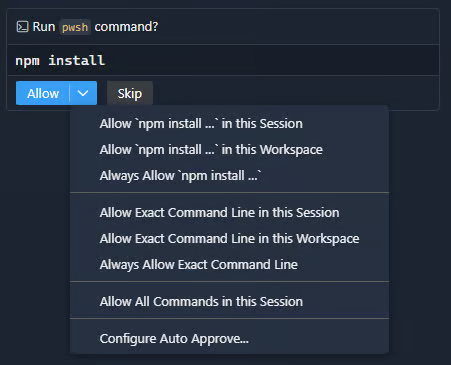
セッション/ワークスペース用ルールの追加
許可コマンドのドロップダウンに、新しいオプションが追加されました:
- 現在のセッション用に許可: セッション中のみ有効
- ワークスペース用に許可: このワークスペースで常に有効
シェル履歴からの除外
設定: chat.tools.terminal.preventShellHistory
シェルインテグレーションが有効な場合、ターミナルツールが実行するコマンドはシェル履歴に含まれなくなりました!対応シェル: bash、zsh、pwsh、fish
従来通り履歴に含めたい場合は、設定で変更できます。
♿ アクセシビリティの向上
ストリーミングチャット応答に対応
Accessible View(アクセシブルビュー)が、チャット応答のストリーミング表示に対応しました!
これまでは、更新された内容を見るためにAccessible Viewを閉じて再度開く必要がありましたが、v1.108からはリアルタイムでAI応答を監視できます。スクリーンリーダーユーザーにとって大きな改善です!
MCPサーバー出力の除外
ノイズを減らすため、MCP(Model Context Protocol)サーバーの出力は、デフォルトでAccessible Viewから除外されるようになりました。標準的なチャット出力は引き続き完全にアクセス可能です。
📦 その他のアップデート(簡潔版)
エディタ機能
- プロファイルのドラッグ&ドロップインポート:
.code-profileファイルをD&Dで簡単インポート - パンくずリストのパスコピー:
Copy Breadcrumbs Pathコマンドでパスをコピー - Go to Symbol in Workspaceで特殊文字対応:
#などの特殊文字を含むクエリに対応
コード編集
- 新しいスニペット変換:
snakecaseとkebabcase変換を追加
ソース管理(Git)
- Git Blame設定: 空白無視、ホバー無効化の設定追加
- コミットメッセージエディタ改善: アクションボタンの配置変更
- ワークツリー表示(実験的): Repositoriesビューにワークツリーノード追加
ターミナル
- IntelliSenseのUX刷新: デフォルトで
Ctrl+Spaceトリガーに変更 - カスタムグリフ拡充: 約800文字のグリフをサポート
- カーリーアンダーラインの改善: より美しいレンダリング
- リサイズ時のディメンション表示: 列×行数を視覚的に表示
- パフォーマンス向上: ペースト処理の高速化、クラッシュ修正
- VT機能追加: Synchronized output、XTVERSIONサポート
デバッグ
- ブレークポイントのツリー表示: ファイルごとにグループ化可能
テスト
- カバレッジナビゲーション: カバレッジされていない領域へのジャンプボタン追加
拡張機能開発
- Quick Pick API拡張:
promptとresourceUriプロパティ追加
エンジニアリング
- 大規模なissueクリーンアップ: 5,951件のissueをクローズ、1,203件をトリアージ
- TypeScriptで拡張機能を直接作成(実験的): ビルドステップなしで開発可能に
🎥 参考リソース
公式動画
- Introducing Agent Skills in VS Code – Agent Skillsの詳しい解説(5分11秒)
- VS Code Live – v1.107 Release – 前回リリースのライブストリーム(1時間30分)
コミュニティ
メディア記事
公式ドキュメント
🚀 まとめと実践ガイド
VS Code 1.108は、Agent Skillsというオープンスタンダードに基づく画期的な機能により、GitHub Copilotを自分のプロジェクトに最適化できるようになりました!
今すぐ試すべきこと
- Agent Skillsを有効化
{ "chat.useAgentSkills": true } - 最初のスキルを作成
.github/skills/my-first-skill/ディレクトリを作成- YAMLフロントマター付きの
SKILL.mdを作成 - プロジェクトのルールやベストプラクティスを記述
- チャットで試してみる!
- コミュニティスキルを探索
- github/awesome-copilotをチェック
- anthropics/skillsから参照スキルを確認
- チームで共有
- スキルをGitにコミット
- チーム全員がAIから一貫したガイダンスを受けられる
実務での活用シーン
✅ 新メンバーのオンボーディング: 社内ルールをスキル化し、AIがガイド
✅ コードレビューの効率化: レビュー基準をスキル化し、PRの品質向上
✅ ドキュメント整備: ベストプラクティスをスキルとして明文化
✅ 技術的負債の削減: 非推奨パターンの警告をスキルに含める
✅ クロスツール活用: VS Code、CLI、Coding Agentで同じスキルを利用
導入時のポイント
- 小さく始める: まずは1つのスキルから
- YAMLフロントマターを正しく記述: nameとdescriptionは必須
- descriptionに「いつ使うか」を明記: Copilotが適切にスキルを選択できるように
- 継続的に改善: フィードバックに基づいて更新
- チームで議論: スキルの内容をチームでレビュー
- 実例を豊富に: コード例やテンプレートを充実させる
- セキュリティレビュー: 共有スキルは使用前に必ず内容確認
Agent Skillsの未来
Agent Skillsはオープンスタンダードとして、今後さまざまなAIツールで利用可能になる予定です。一度作成したスキルが複数のツールで動作するため、投資効果が高く、長期的に価値を提供し続けます。
VS Code 1.108のAgent Skillsで、あなたのAI開発アシスタントをカスタマイズし、開発効率を飛躍的に向上させましょう! 🤖✨
ぜひ試してみて、感想をコメント欄で共有してください!
WordPress用タグ候補
- VS Code
- GitHub Copilot
- Agent Skills
- 生成AI
- AI開発ツール
- コーディングアシスタント
- VS Code 1.108
- 開発生産性
- AIカスタマイズ
- 2026年最新